🇪🇸 Conectar la base de datos de drupal en PHPStorm y VSCode (Local y Servidor)
en / Technology and Innovation sobre Database, Drupal Última modificación el:

Requisitos:
Para seguir esta guía necesitas:
- PhpStorm instalado
- VSCode instalado
- Un proyecto Drupal corriendo en local (DDEV)
- Un sitio Drupal desplegado en un servidor
- Credenciales de base de datos y acceso SSH (para servidor)
Parte 1: Conexión a la base de datos en LOCAL (DDEV)
Obtener información de la base de datos
En un proyecto Drupal con DDEV, ejecuta:
ddev describe
Esto te mostrará los datos necesarios para conectarte a la base de datos local.
┌─────────────────────────────────────────────────────────────────────────────────────────┐
│ Project: drupal ~/Desktop/Projects/drupal https://drupal.ddev.site                      │
│ Docker platform: docker-desktop                                                         │
│ Router: traefik                                                                         │
├──────────────┬──────┬──────────────────────────────────────────────┬────────────────────┤
│ SERVICE      │ STAT │ URL/PORT                                     │ INFO               │
├──────────────┼──────┼──────────────────────────────────────────────┼────────────────────┤
│ web          │ OK   │ https://drupal.ddev.site                     │ drupal10 PHP 8.3   │
│              │      │ InDocker -> Host:                            │ Server: nginx-fpm  │
│              │      │  - web:80 -> 127.0.0.1:58224                 │ Docroot: 'web'     │
│              │      │  - web:443 -> 127.0.0.1:58226                │ Perf mode: mutagen │
│              │      │  - web:8025 -> 127.0.0.1:58225               │ Node.js: 22        │
├──────────────┼──────┼──────────────────────────────────────────────┼────────────────────┤
│ db           │ OK   │ InDocker -> Host:                            │ mariadb:10.11      │
│              │      │  - db:3306 -> 127.0.0.1:58223                │ User/Pass: 'db/db' │
│              │      │                                              │ or 'root/root'     │
├──────────────┼──────┼──────────────────────────────────────────────┼────────────────────┤
│ Mailpit      │      │ Mailpit: https://drupal.ddev.site:8026       │                    │
│              │      │ Launch: ddev mailpit                         │                    │
├──────────────┼──────┼──────────────────────────────────────────────┼────────────────────┤
│ Project URLs │      │ https://drupalw.ddev.site,                   │                    │
│              │      │ https://127.0.0.1:58226,                     │                    │
│              │      │ http://drupal.ddev.site,                     │                    │
│              │      │ http://127.0.0.1:58224                       │                    │
└──────────────┴──────┴──────────────────────────────────────────────┴────────────────────┘
Conectar base de datos en VSCode
Instalar extensiones
Instala las siguientes extensiones:
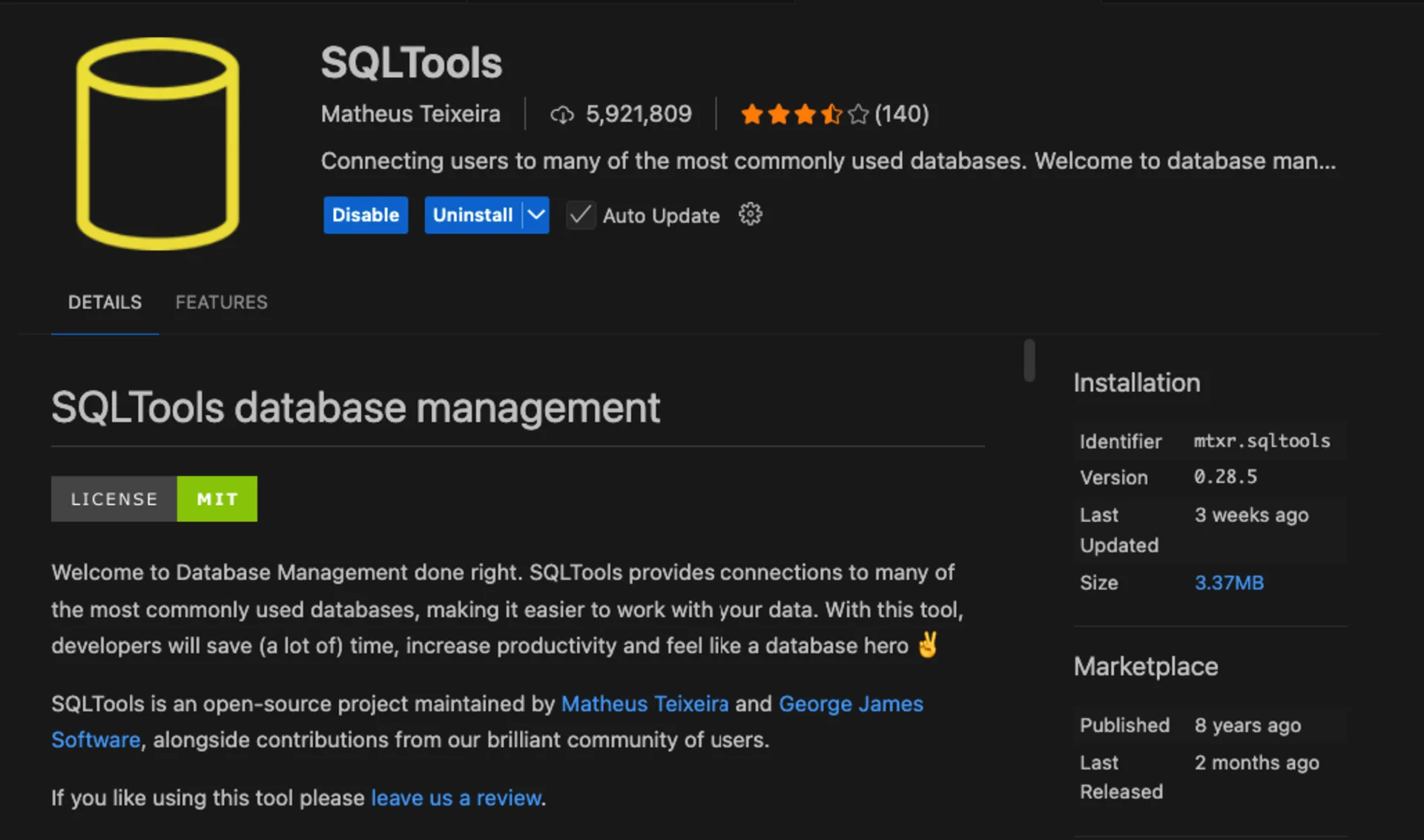
- SQLTools
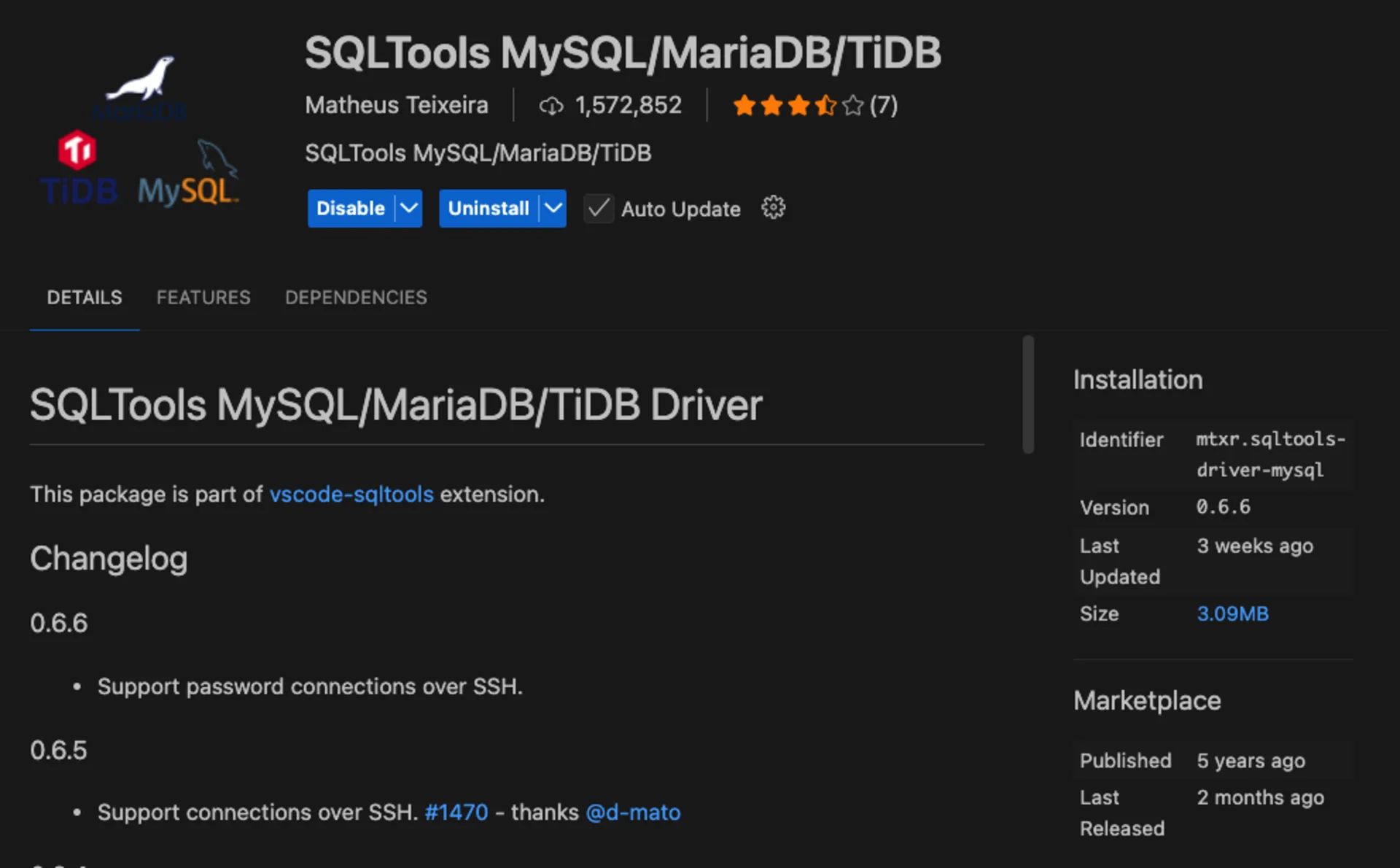
- SQLTools MySQL/MariaDB Driver
Crear conexión
Ingresar a SQLTools
- Click en Add New Connection
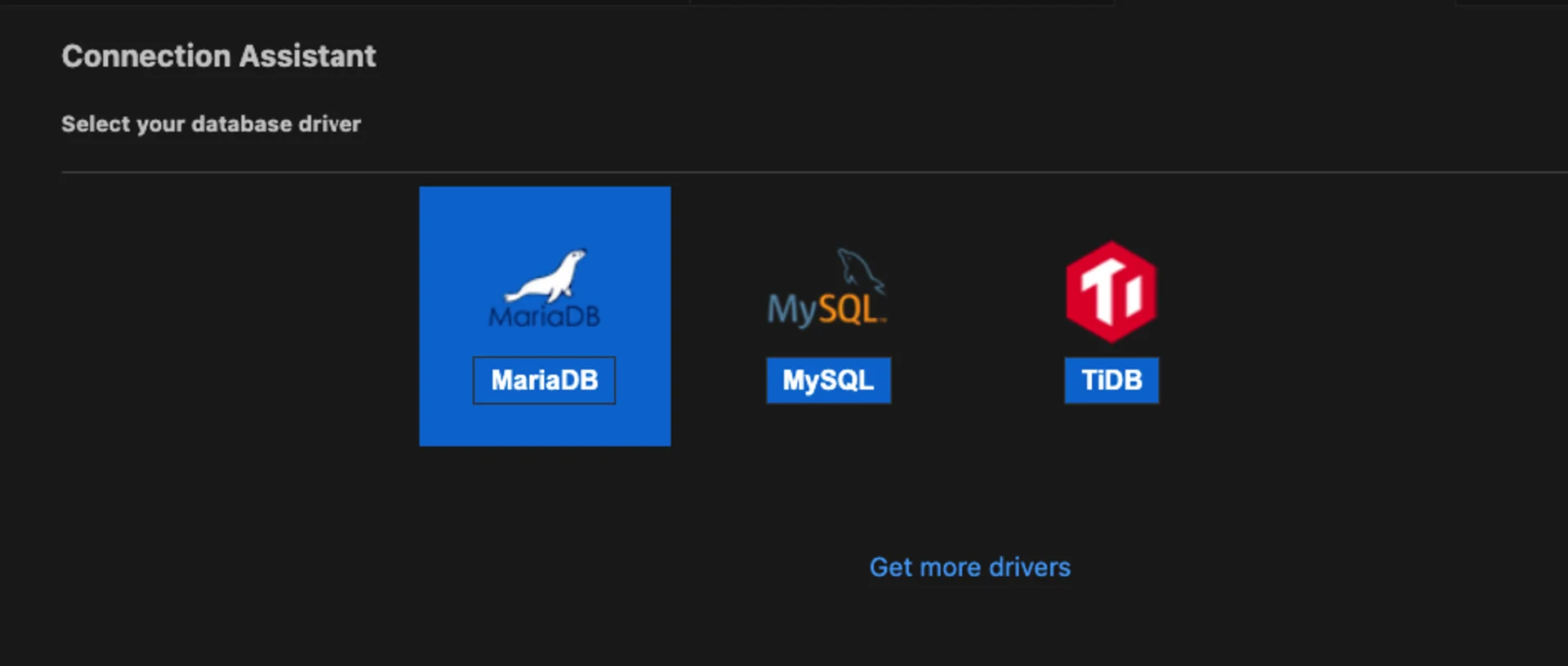
Seleccionar tipo de database (en nuestro caso es MariaDB)
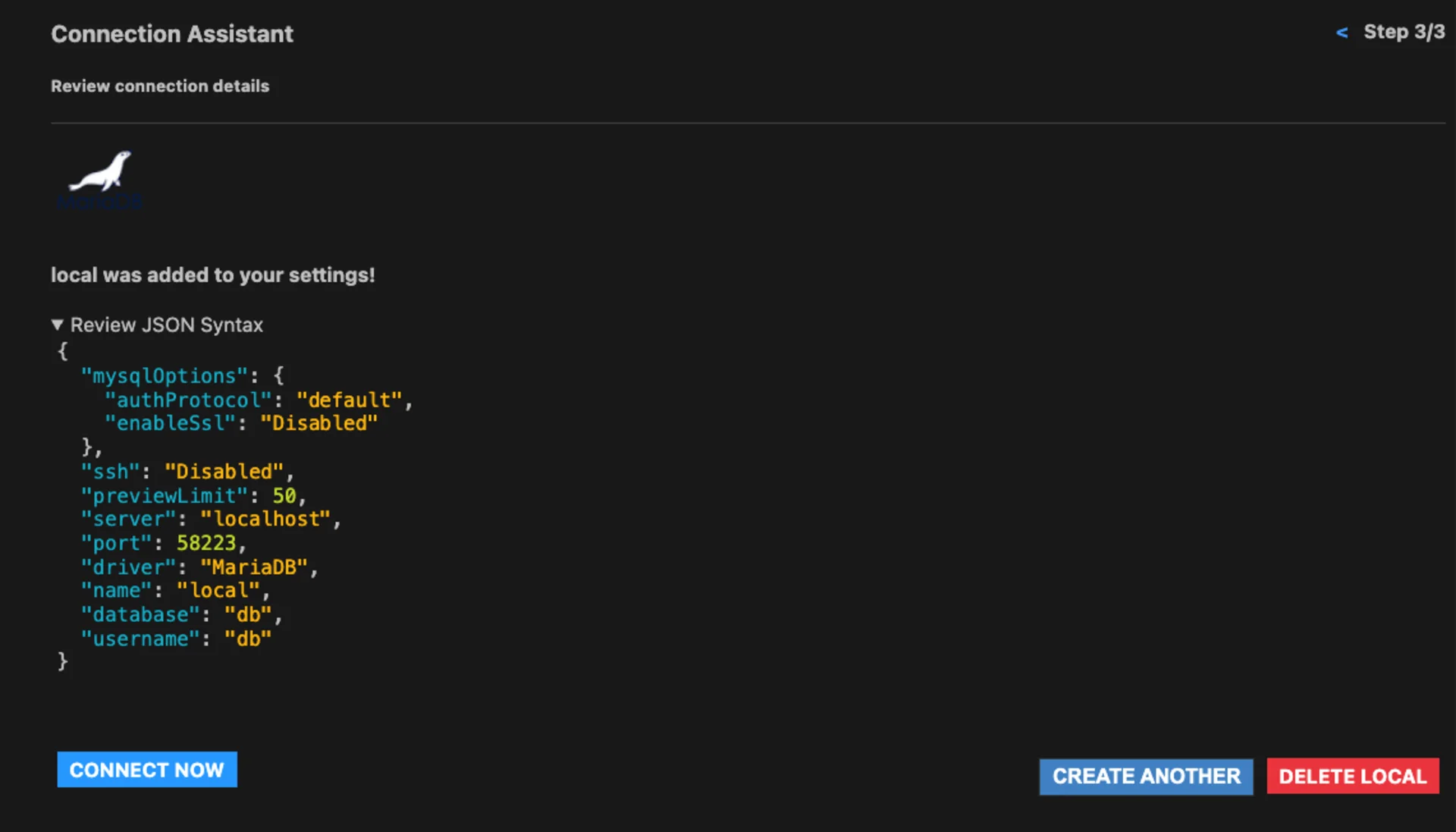
- Completar los campos:
- Connection name: local
- Port: 58223
- Database: db
- Username: db
- Password: db

Guardar la conexión
Connection
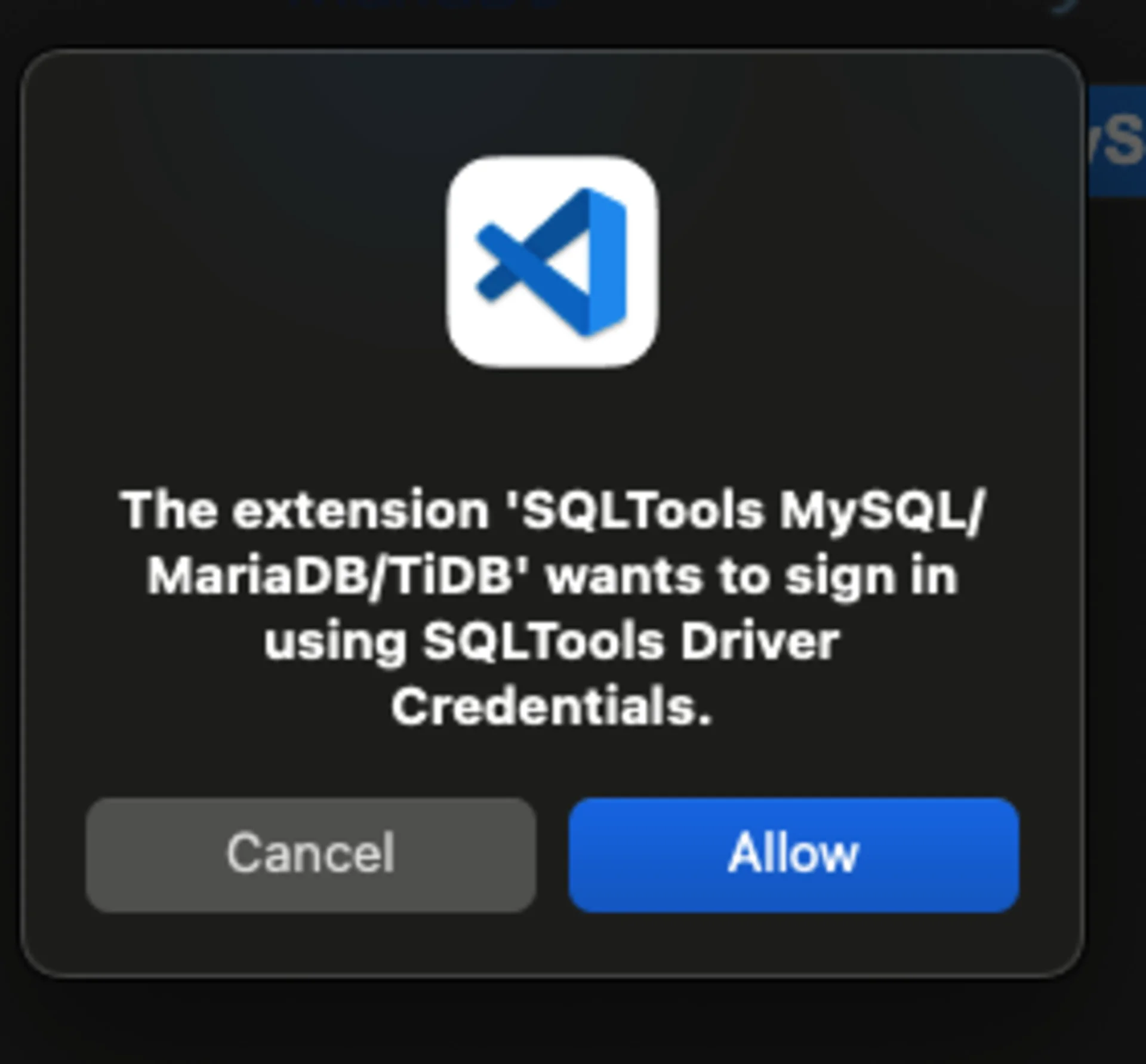
- Conectar y autorizar acceso
Ingresar la contraseña de la base de datos

- Deberia aparecer nuestra connection llamada local
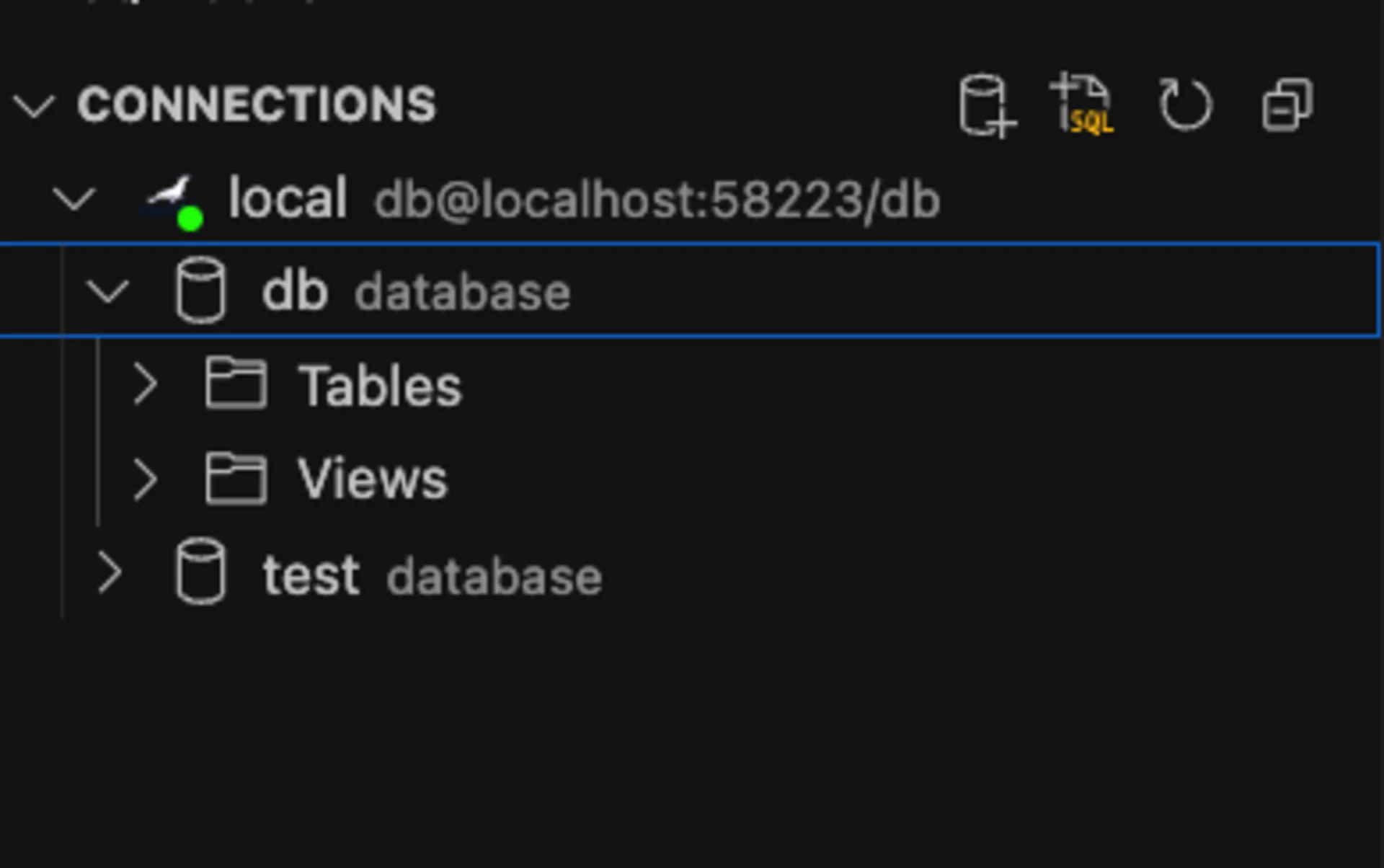
Conectar base de datos en PhpStorm (LOCAL)
Crear Data Source
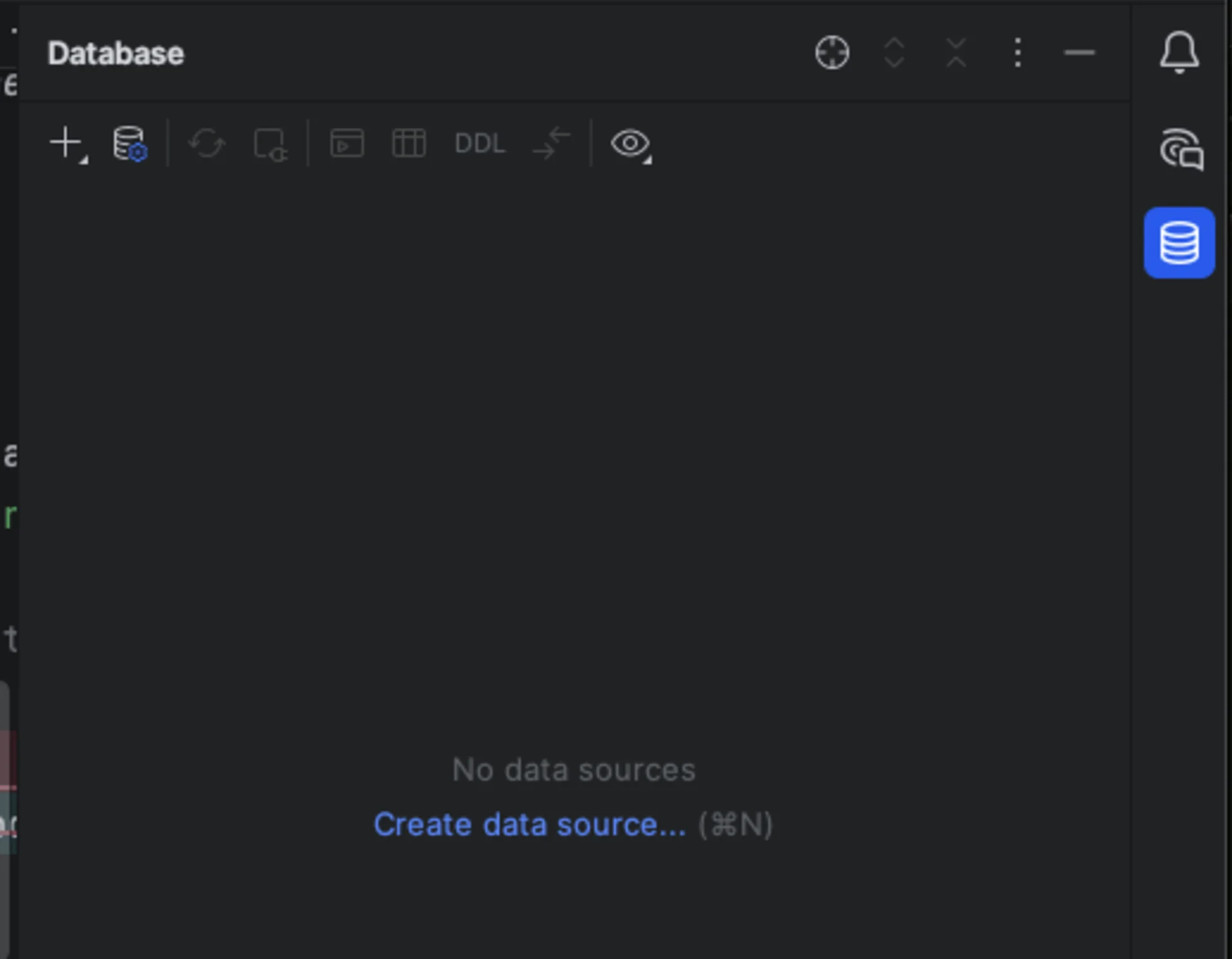
Abrir la pestaña Database
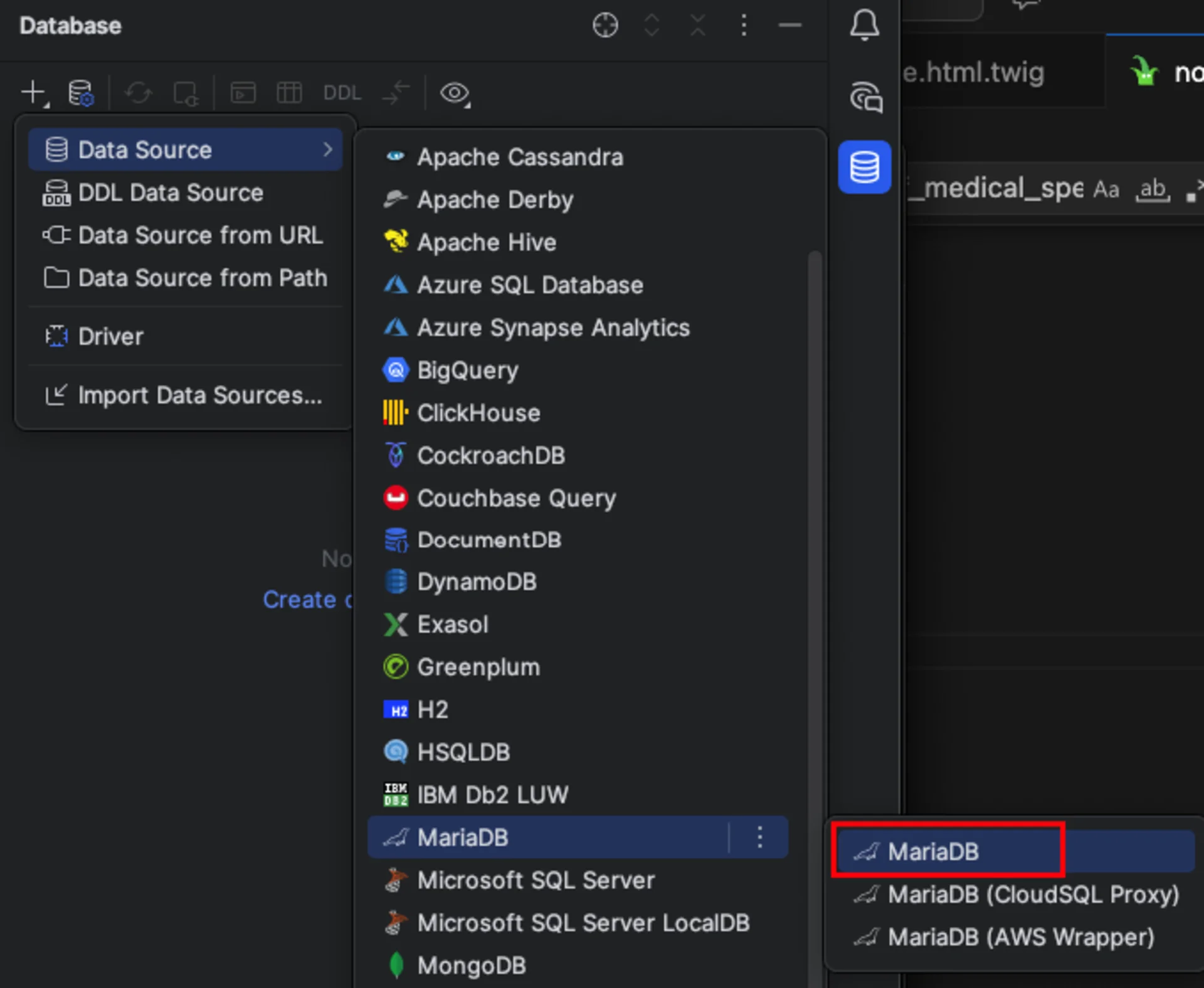
Click en + → Data Source → MariaDB
Completar los campos:
- Name: local
- Host: localhost
- Port: 58223
- Database: db
- User: db
- Password: db
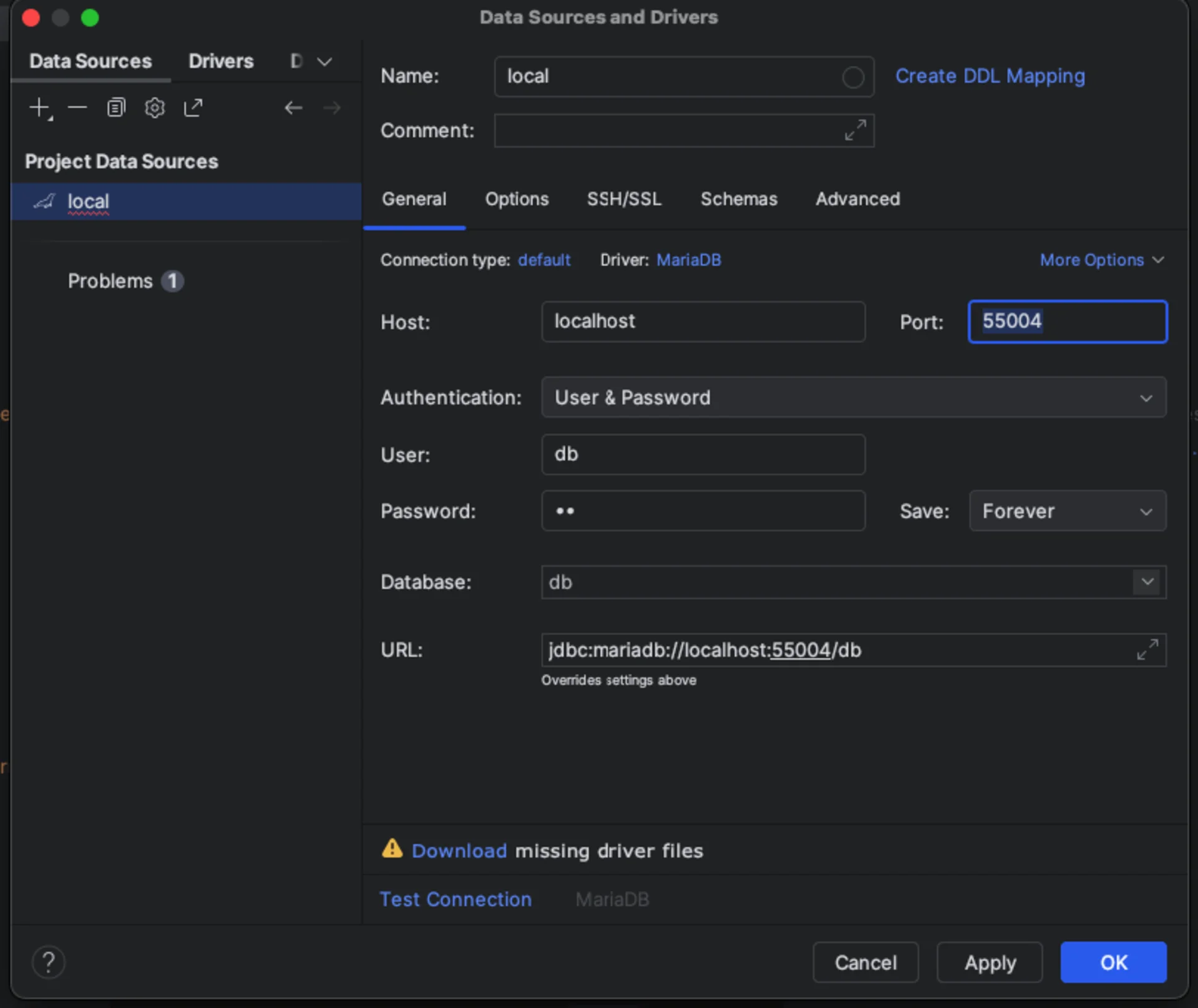
Si aparece el mensaje Download missing driver files, haz click en Download.
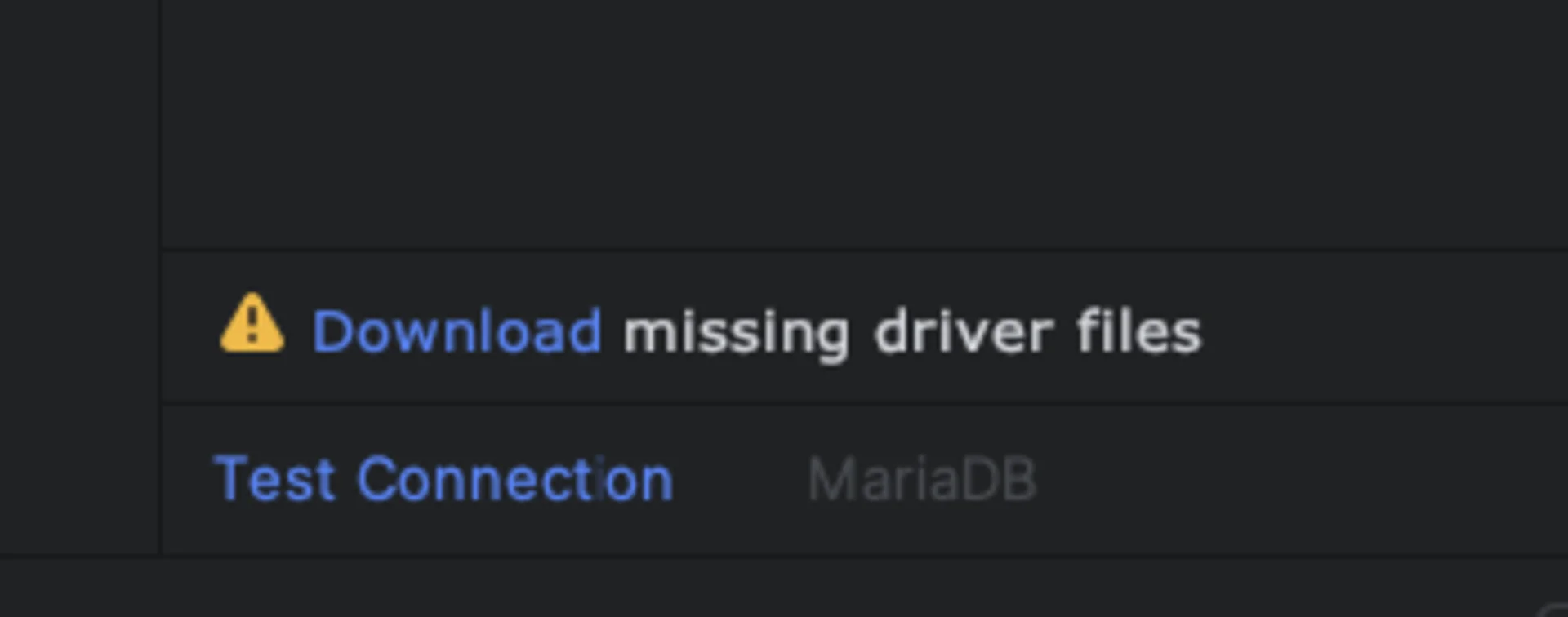
- Click en Apply → OK
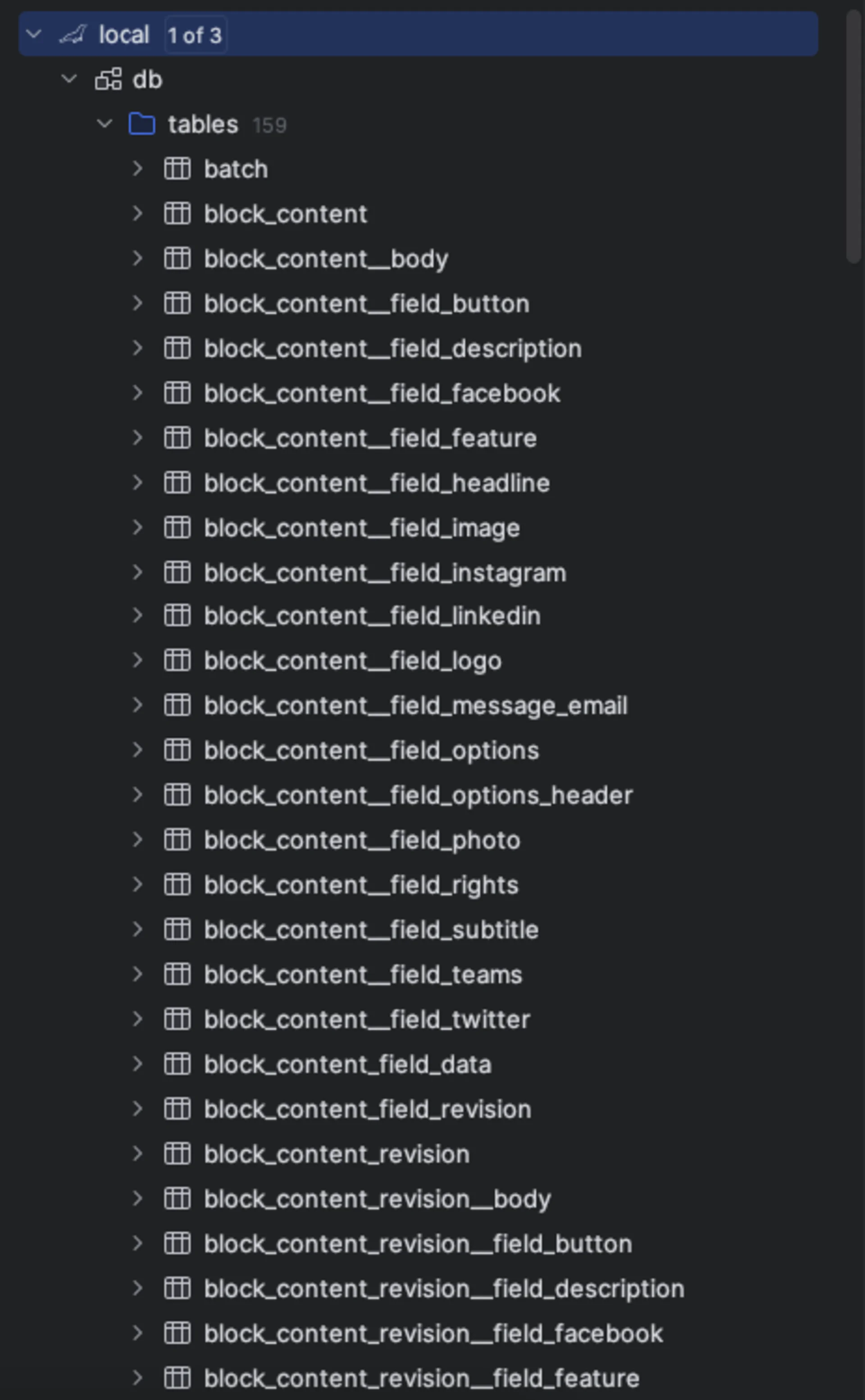
- La base de datos debería verse correctamente
Parte 2: Conexión a la base de datos en SERVIDOR
Requisitos del servidor
Necesitarás:
- IP pública o hostname
- Base de datos
- Usuario de base de datos
- Password de base de datos
- Acceso SSH (por llave)
Conectar base de datos del servidor en PhpStorm (SSH Tunnel)
Crear nueva conexión MariaDB
- Abrir Database
- Click en + → Data Source → MariaDB
Configurar SSH
Ve a la pestaña SSH/SSL:
- Activar Use SSH tunnel
- Crear una nueva SSH Configuration
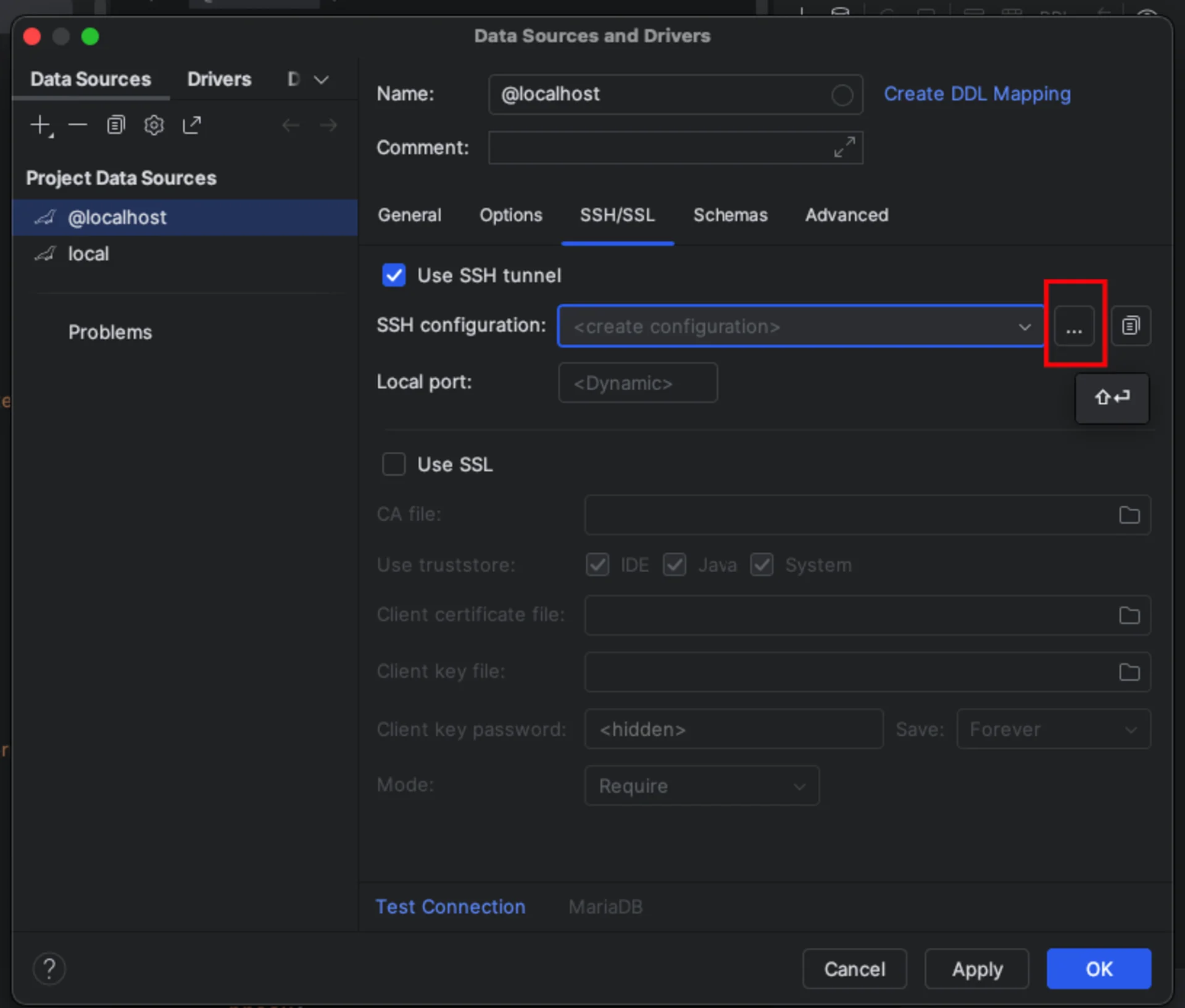

- Completar los campos:
- Host: IP pública del servidor
- Port: 22
- Username: usuario SSH

- Click en Test Connection
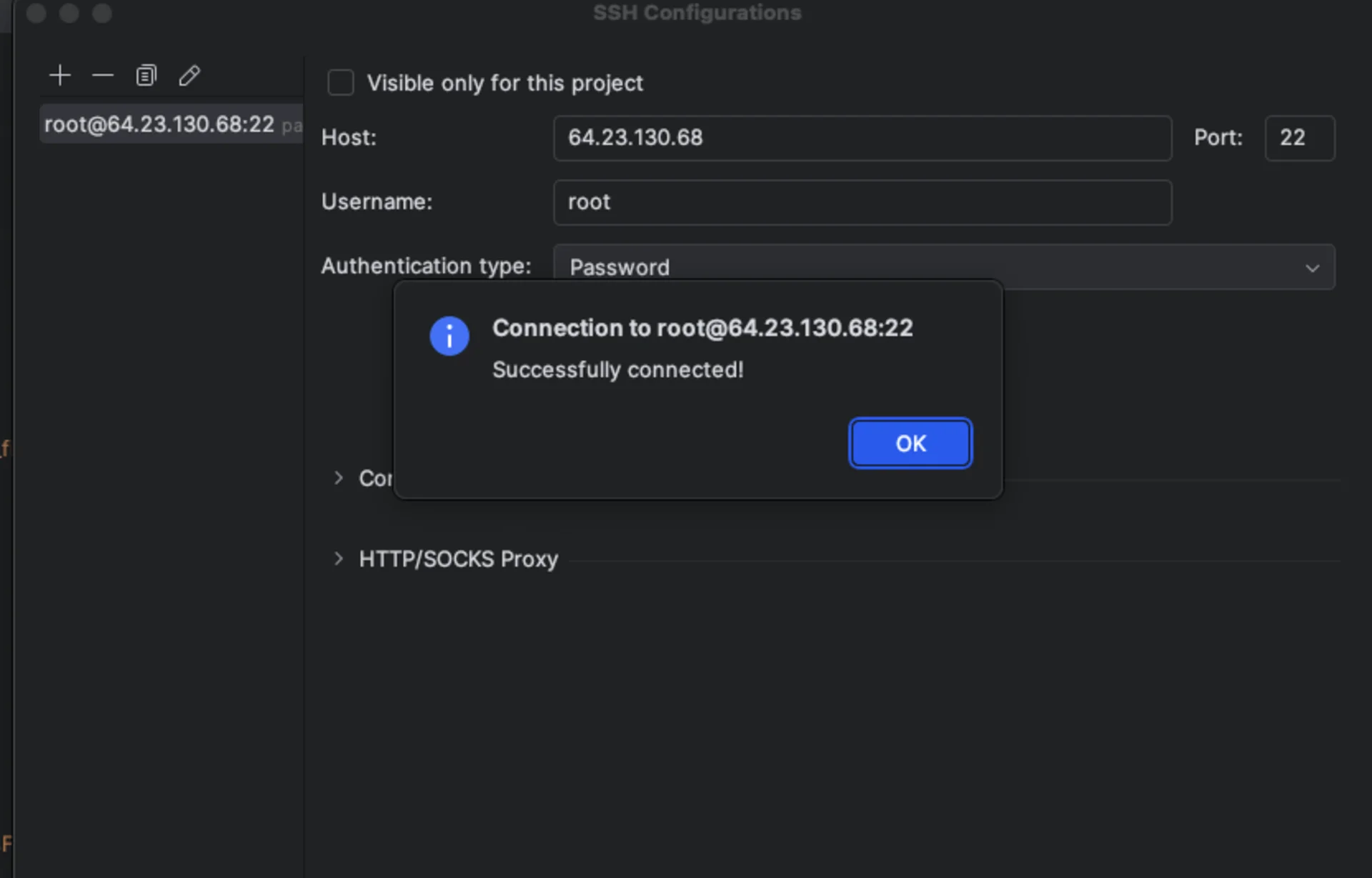
- Si conecta correctamente → Apply → OK
Configurar base de datos
Volver a la pestaña General y completar:
- Host: localhost
- Port: 3306
- Database: nombre de la base de datos
- User: usuario DB
- Password: password DB

- Click en Apply → OK
Verificar conexión
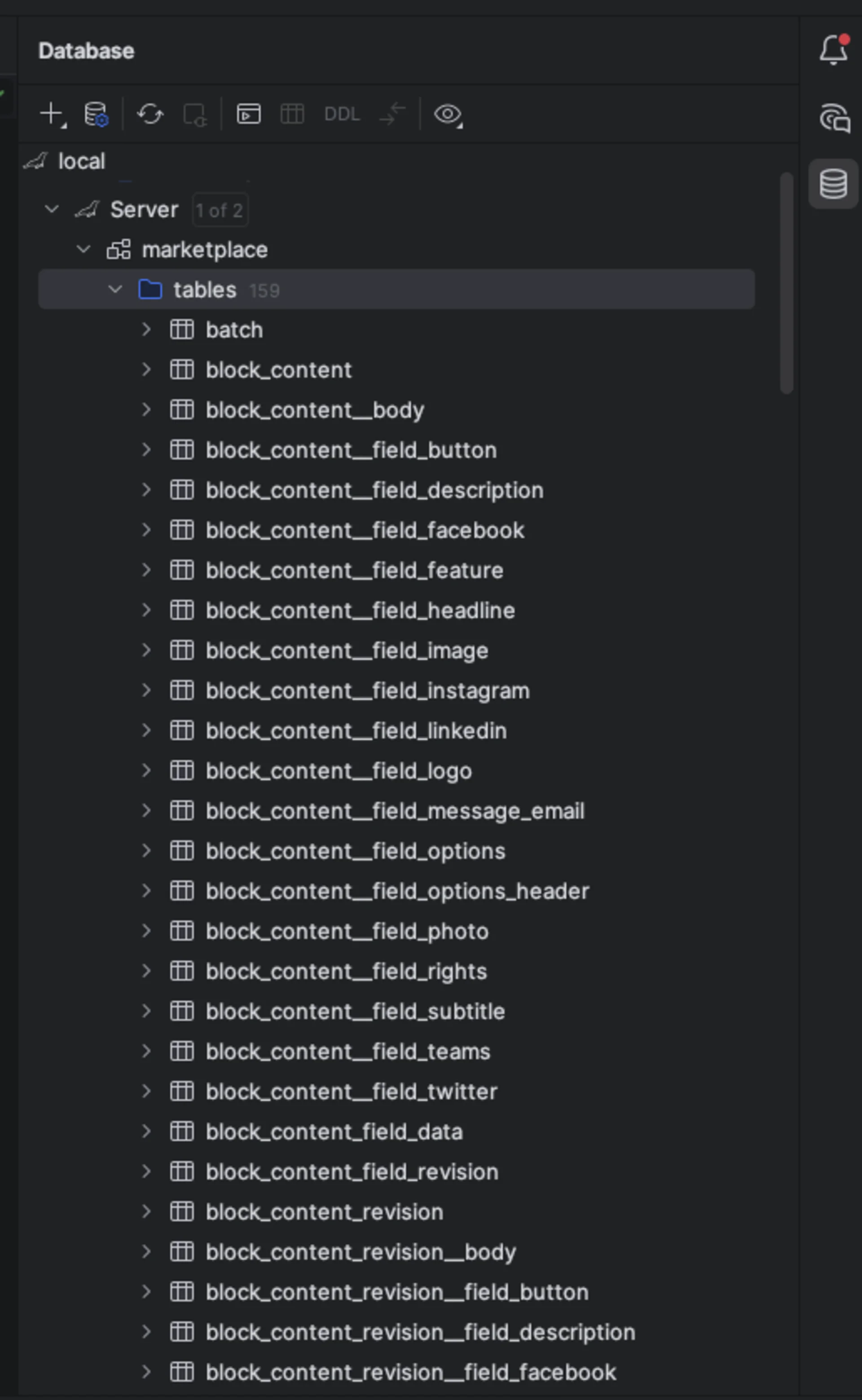
Si todo está correcto, deberías ver las tablas de Drupal:
Authored by Eduardo Telaya.